 widgemate
Як створити договір, рахунок чи акт з угоди Kommo в Google Docs
Договір, рахунок чи акт можна створювати з угоди Kommo за кілька секунд: ваш документ Google Docs стає шаблоном, а ім'я клієнта, сума, реквізити й товари підставляються з угоди самі. Нижче – як підготувати шаблон і налаштувати створення.
Що потрібно
- Акаунт Kommo з правами адміністратора – щоб встановити віджет "Документи Google".
- Обліковий запис Google з Google Drive, де лежатимуть шаблони й готові документи.
- Документ Google Docs, з якого зробите шаблон: ваш договір, рахунок чи акт.
Крок 1. Підключіть Google
Встановіть віджет з маркетплейсу Kommo кнопкою на його сторінці й дозвольте доступ. На сторінці віджета натисніть "Підключити Google" і дайте згоду у вікні Google – сторінка покаже, який обліковий запис підключено.
Далі оберіть кореневу папку на Google Drive, куди лягатимуть документи, – будь-яку, зокрема на спільному диску компанії, – або створіть нову.
Крок 2. Зробіть шаблон
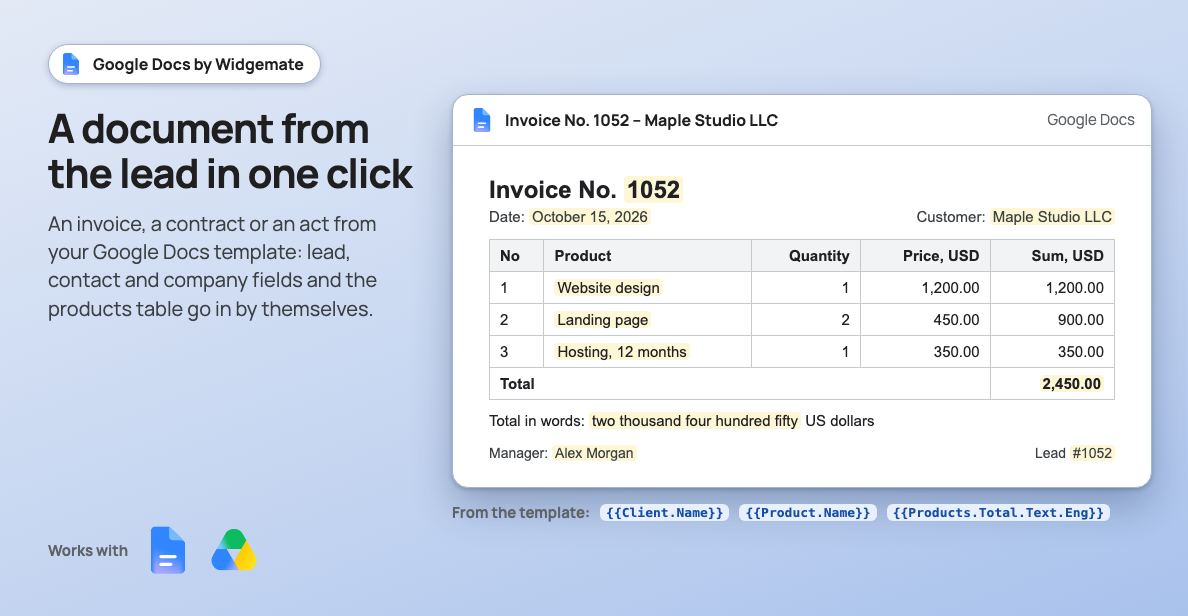
Відкрийте свій документ у Google Docs і замініть змінні частини на змінні у подвійних фігурних дужках: ім'я клієнта, номер угоди, суму, дату. Змінна має вигляд {{Сутність.Поле}} – наприклад, {{Угода.Назва}}.
Писати змінні вручну не обов'язково. На вкладці "Змінні" конструктор пише їх за вас: оберіть, звідки значення (угода, контакт, компанія, товари) і як його записати – наприклад, суму прописом, – і скопіюйте готову змінну в документ.
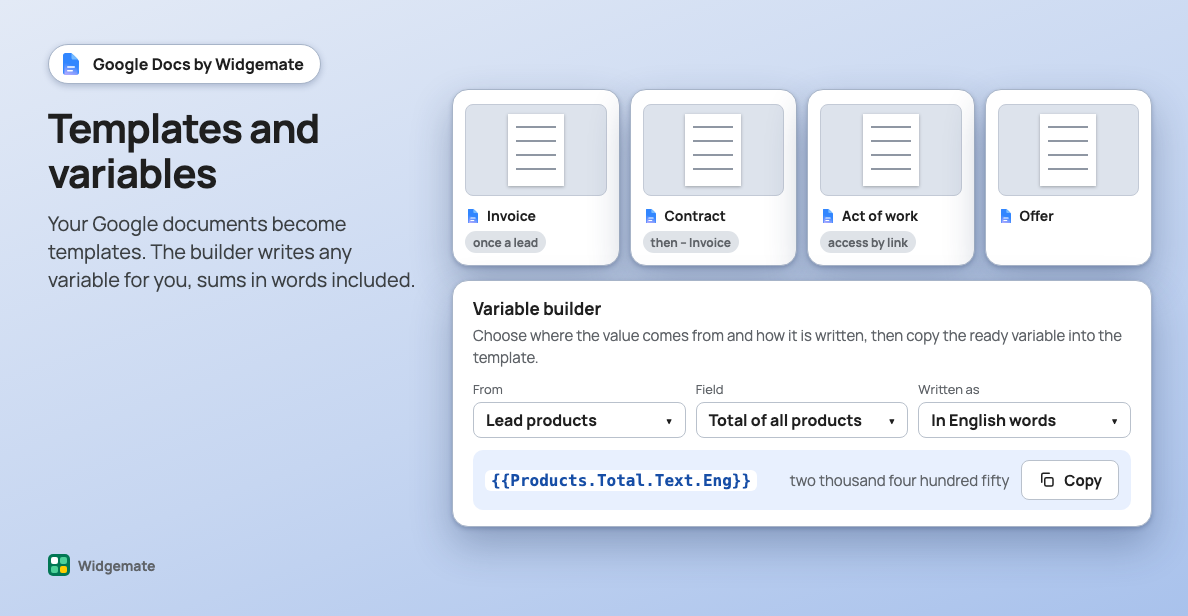
Потім на сторінці віджета натисніть "Додати шаблони" й оберіть документ у вікні Google – він стане шаблоном. Шаблонів може бути кілька: договір, рахунок, акт, комерційна пропозиція. Якщо шаблонів ще нема, почніть зі зразка: віджет створить готовий шаблон, який можна змінити під себе.
Крок 3. Таблиця товарів
Для рахунку чи акта зробіть у шаблоні таблицю: рядок заголовків і один рядок-зразок з маркерами товару – {{Товар.Назва}}, {{Товар.Кількість}}, {{Товар.Ціна}}, {{Товар.Сума}}. Під таблицею поставте підсумок {{Товари.Разом}}.
Віджет повторить рядок-зразок для кожного товару угоди в тому ж порядку, що в Kommo, і збереже його форматування. Якщо в угоді товарів нема, рядок-зразок зникне, а в картці з'явиться попередження.
Крок 4. Папки на Google Drive
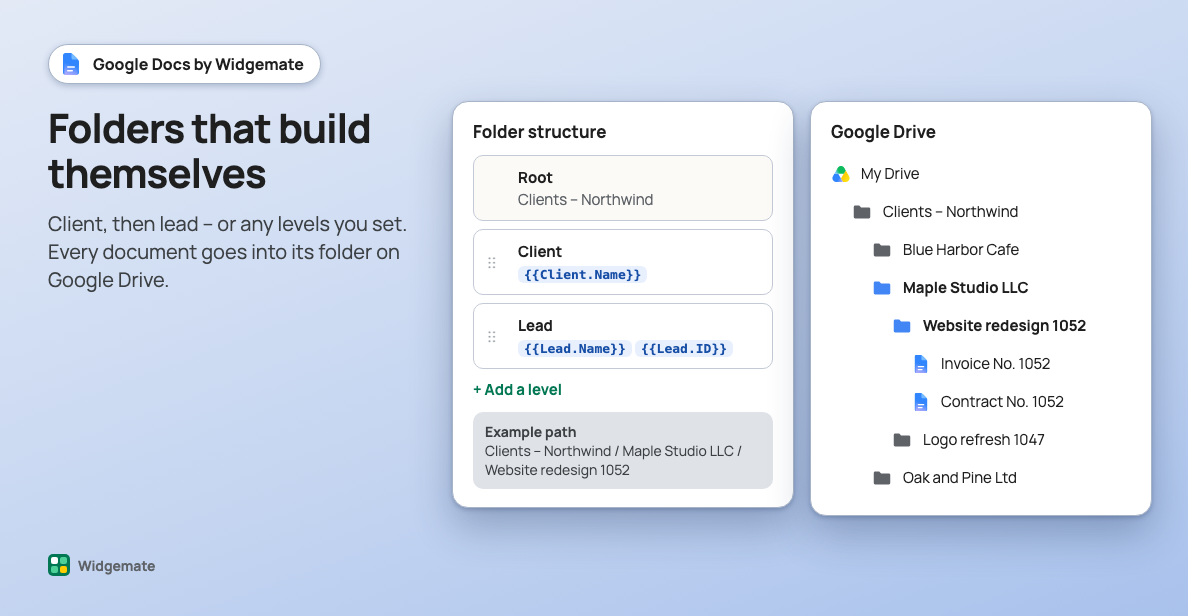
Задайте структуру папок: наприклад, клієнт, а в ньому угода. Кожен документ ляже у свою папку, папки створюються самі. За бажанням посилання на папку угоди, контакту чи компанії записується в поле Kommo.
Крок 5. Створіть документ
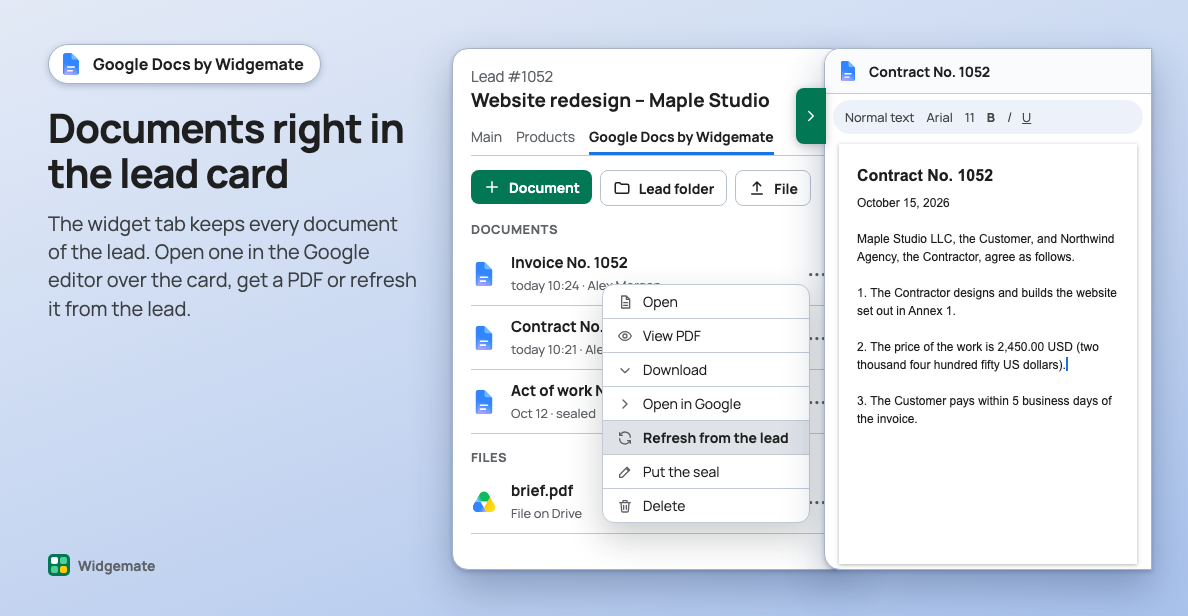
Вручну. У картці угоди відкрийте вкладку віджета, натисніть "Створити документ" і оберіть шаблон. Документ з'явиться в списку: його можна відкрити в Google, переглянути як PDF, завантажити, оновити з угоди, якщо дані змінились, або поставити печатку.
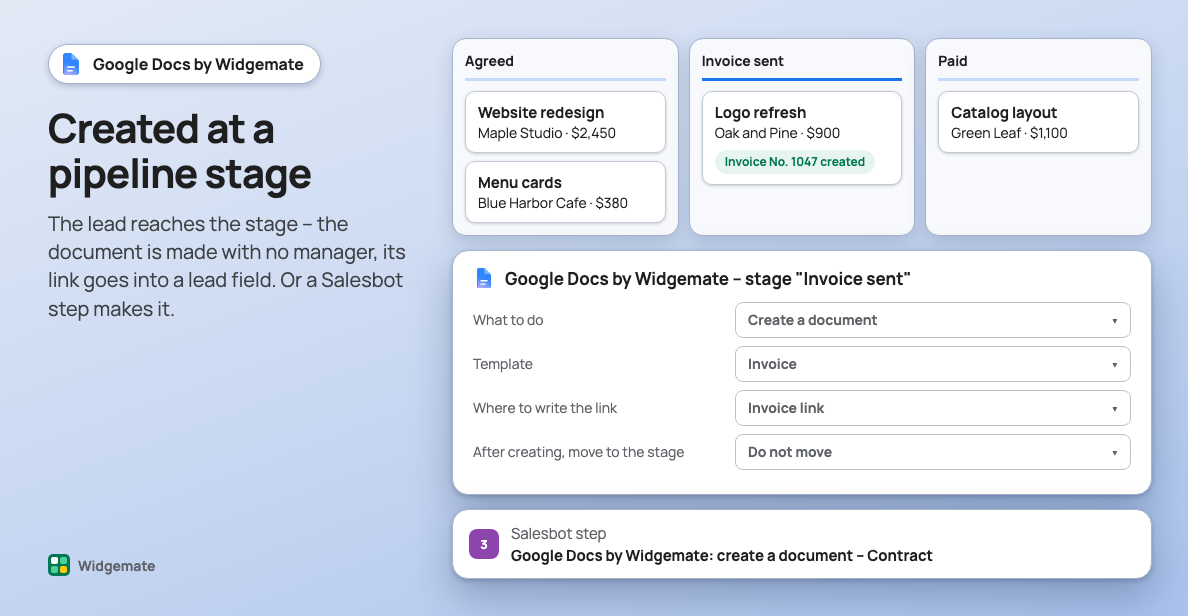
Автоматично. Додайте дію віджета на етап воронки в Digital Pipeline або крок у Salesbot: оберіть шаблон і поле угоди, куди записати посилання на документ. Угода доходить до етапу – документ створюється сам, а угоду можна одразу перевести далі.
Печатка й підпис
Додайте картинку печатки чи підпису і текст-мітку. У шаблоні мітка стоїть там, де має бути печатка; віджет замінить її картинкою – вручну з картки або одразу при створенні на етапі.
Якщо щось пішло не так
- У документі лишилась змінна. Перевірте, що її скопійовано з конструктора без змін і що поле в угоді заповнене.
- Товарів у таблиці нема. Маркери товару мають стояти в одному рядку таблиці, а товари – бути додані в угоду.
- Дані в угоді змінились. Натисніть "Оновити з угоди" біля документа – віджет перезаповнить його.
Віджет для цього
Оновлено 16 листопада 2026